Mehr Umsatz ohne mehr Budget: 3 CRO-Hebel für Onlineshops
Dein Shop hat Besucher. Deine Anzeigen laufen. Und doch bleibt der Umsatz hinter deinen Erwartungen zurück? Dann liegt das Problem oft nicht beim Tra... mehr


 Google Ads
 SEO-Beratung
 Social-Media-Beratung
 Online-Marketing-Beratung
 KI Beratung
 Newsletter-Anmeldung







 Romina Afzal
 Du verkaufst über WooCommerce und deine Produkte tauchen bei Google Shopping nicht auf? Dann fehlt häufig entweder die Verbindung zum Google Merchant Center oder Google kann die übermittelten Produktdaten nicht sauber verarbeiten.
Das Merchant Center ist die zentrale Plattform, über die Google Produktdaten wie Titel, Preise, Verfügbarkeit, Bilder, Versandinformationen und Produktkennzeichnungen verarbeitet. Diese Daten sind die Grundlage für kostenlose Produkteinträge und Shopping-Anzeigen über Google Ads.
Wenn dein WordPress-Shop auf WooCommerce läuft, lässt sich die Anbindung heute vergleichsweise einfach über Google for WooCommerce einrichten. Ein eigenes Google-Cloud-Projekt oder eine manuelle Einrichtung von API-Schlüsseln ist dafür nicht notwendig.
In dieser Anleitung zeigen wir dir Schritt für Schritt, wie du deinen WordPress- und WooCommerce-Shop mit dem Google Merchant Center verbindest und worauf du bei Produktdaten, Versand und Freigabe achten solltest.
Bevor du mit der Einrichtung startest, sollten folgende Voraussetzungen erfüllt sein:
Achte besonders darauf, dass Preise, Verfügbarkeit und Versand im Shop mit den Daten übereinstimmen, die an Google übermittelt werden.
Für deutsche Shops müssen die Endpreise inklusive Mehrwertsteuer korrekt an Google übergeben werden und mit den Preisen auf der Produktseite übereinstimmen. Abweichungen bei Preis, Verfügbarkeit oder Versand gehören zu den häufigsten Ursachen für Probleme im Merchant Center.
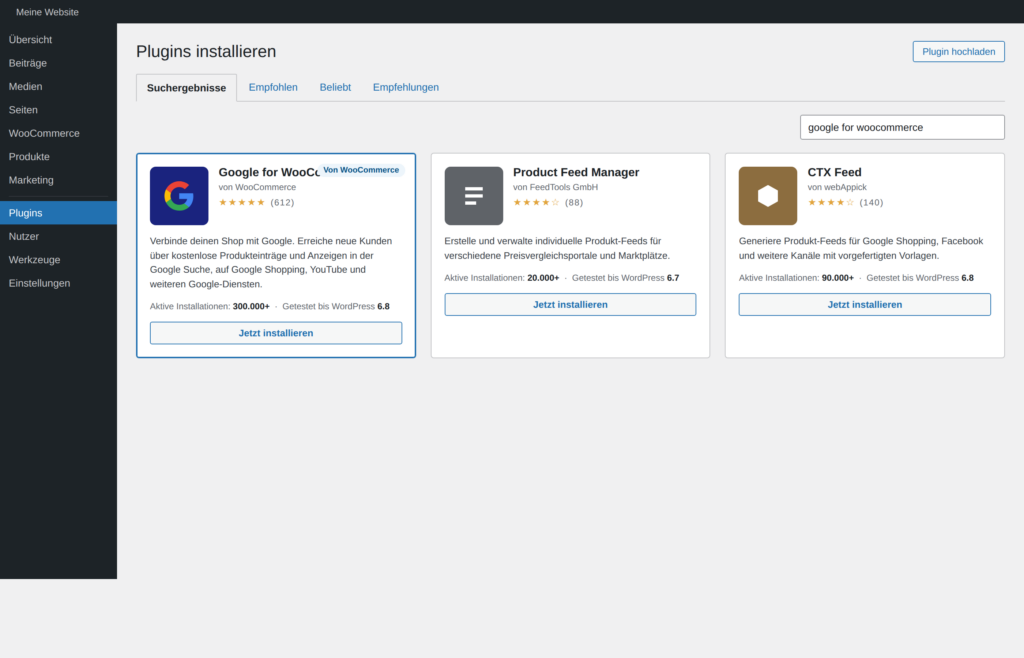
Öffne im WordPress-Backend den Bereich „Plugins“ und suche nach Google for WooCommerce. Google for WooCommerce ist die offizielle WooCommerce-Erweiterung für die Verbindung deines Shops mit dem Google Merchant Center und Google Ads. Installiere und aktiviere das Plugin. Für die normale Merchant-Center-Anbindung brauchst du damit weder ein eigenes Google-Cloud-Projekt noch eine manuelle API-Konfiguration. Bei größeren Shops, mehreren Märkten oder speziellen Anforderungen an die Produktdaten kann eine separate Feed-Management-Lösung trotzdem sinnvoll sein. Für die grundlegende Anbindung ist Google for WooCommerce aber ein guter Ausgangspunkt.
Nach der Aktivierung führt dich Google for WooCommerce durch die Einrichtung. Melde dich mit dem Google-Konto an, das du für das Merchant Center verwenden möchtest, und bestätige die benötigten Berechtigungen. Die technische Verbindung und die Produktsynchronisierung übernimmt das Plugin. API-Schlüssel oder Client-IDs musst du nicht selbst einrichten. Halte das Plugin trotzdem aktuell, da Google und WooCommerce die technischen Schnittstellen regelmäßig weiterentwickeln.
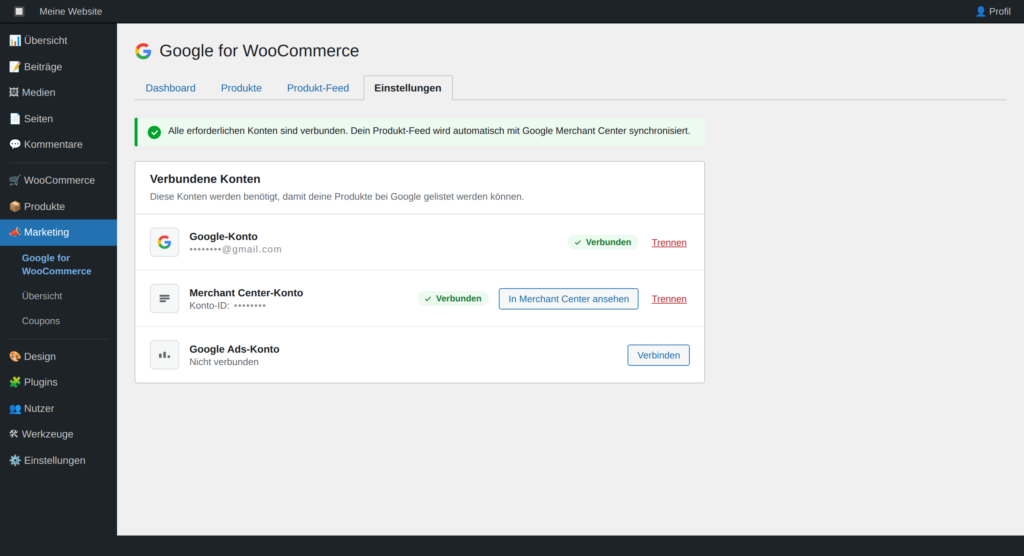
Im nächsten Schritt kannst du entweder ein bestehendes Google-Merchant-Center-Konto verbinden oder ein neues Konto anlegen. Damit Google deine Produkte freigibt, reicht die technische Verbindung allein nicht aus. Auch dein Shop selbst muss die grundlegenden Anforderungen erfüllen. Dazu gehören unter anderem:
Google kann zusätzlich Angaben wie Unternehmensadresse oder Telefonnummer zur Verifizierung verlangen.
Hinweis zu Comparison Shopping Services: Für Händler in Deutschland und anderen CSS-Programmländern spielt außerdem das Thema Comparison Shopping Services eine Rolle. Google Shopping selbst kann dabei als CSS genutzt werden. Wenn du über Google for WooCommerce ein neues Merchant-Center-Konto einrichtest, wird standardmäßig Google Shopping verwendet. Wenn du keinen anderen CSS-Anbieter nutzt, entsteht daraus normalerweise kein zusätzlicher Aufwand.
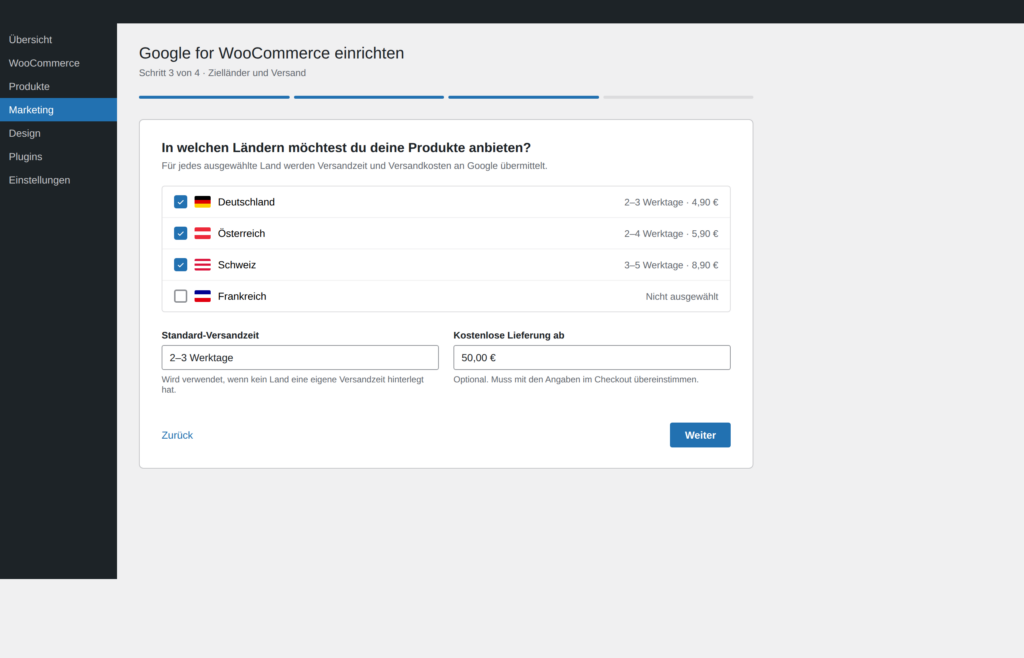
Lege fest, in welchen Ländern deine Produkte angeboten werden sollen. Für jedes Zielland müssen passende Versandkosten und Lieferzeiten hinterlegt sein. Google vergleicht diese Angaben mit den Informationen, die Kunden tatsächlich in deinem Shop sehen. Google for WooCommerce kann Versandinformationen aus WooCommerce übernehmen. Komplexere Versandregeln, dynamisch berechnete Versandkosten oder regionale Sonderregeln lassen sich aber nicht immer vollständig abbilden. Bei einem umfangreicheren Versandmodell solltest du die Angaben deshalb anschließend direkt im Merchant Center kontrollieren. Entscheidend ist, dass dort keine niedrigeren Versandkosten stehen als später tatsächlich im Checkout anfallen. Abweichungen können zu Produktproblemen oder Ablehnungen führen.
Vorsicht bei bestehenden Merchant-Center-Konten: Wenn du bereits ein Merchant-Center-Konto verwendest, solltest du die vorhandenen Einstellungen vor der Einrichtung prüfen. Neue Versand- oder Produkteinstellungen aus dem WooCommerce-Onboarding können bestehende Konfigurationen verändern. Kontrolliere nach der Verbindung deshalb insbesondere Versandkosten, Lieferzeiten, Zielländer, Rückgaberegeln und Währungen.
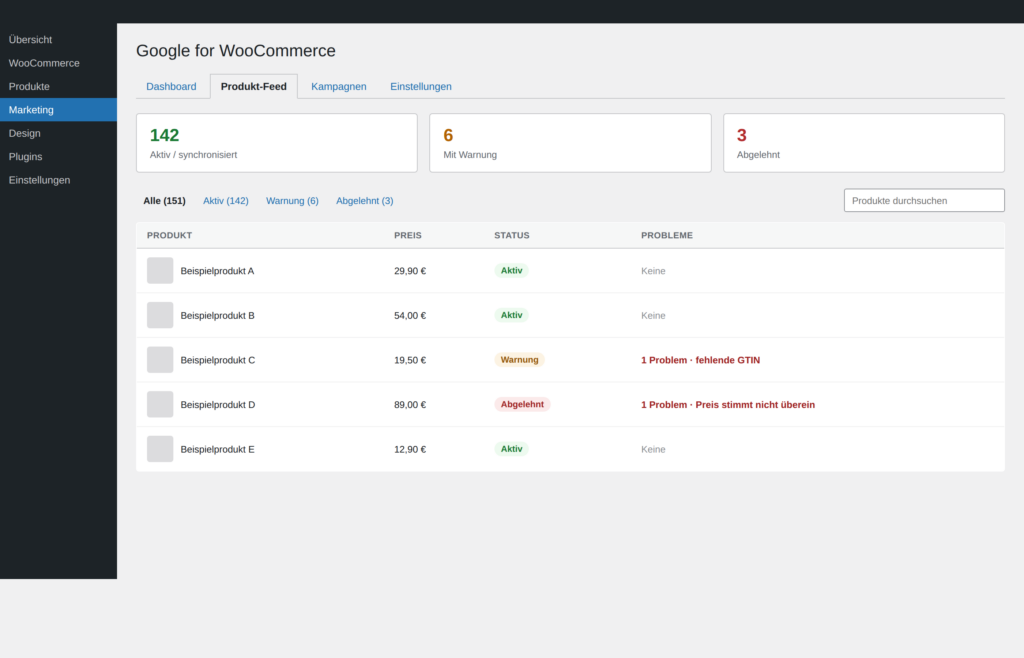
Nach erfolgreicher Verbindung überträgt Google for WooCommerce die Produktdaten aus deinem Shop an das Google Merchant Center. Dazu gehören unter anderem Produkttitel, Produktbeschreibung, Preis, Verfügbarkeit, Produktbilder, Produkt-URL, Marke und Produktkennzeichnungen. Auch spätere Änderungen werden erneut an Google übertragen. Das passiert allerdings nicht immer sofort. Preis- oder Bestandsänderungen können deshalb zeitversetzt im Merchant Center erscheinen. Ein klassischer Produktfeed muss bei dieser Form der Anbindung normalerweise nicht regelmäßig manuell hochgeladen werden.
Eine häufige Fehlerquelle sind GTIN, MPN und Marke. Diese Angaben helfen Google dabei, ein Produkt eindeutig zuzuordnen. Eine GTIN ist beispielsweise die eindeutige Handelsnummer eines Produkts, die in Deutschland häufig als EAN bekannt ist. Bei Markenprodukten solltest du nur Kennzeichnungen verwenden, die tatsächlich zum jeweiligen Produkt gehören. Eine interne Artikelnummer ist keine GTIN, und fehlende GTINs sollten niemals durch erfundene Nummern ersetzt werden. Hat ein Produkt eine GTIN, sollte diese korrekt übermittelt werden. Bei Produktvarianten kann jede Variante eine eigene GTIN besitzen. Bei Eigenmarken oder individuell hergestellten Produkten ohne GTIN gelten teilweise andere Anforderungen.
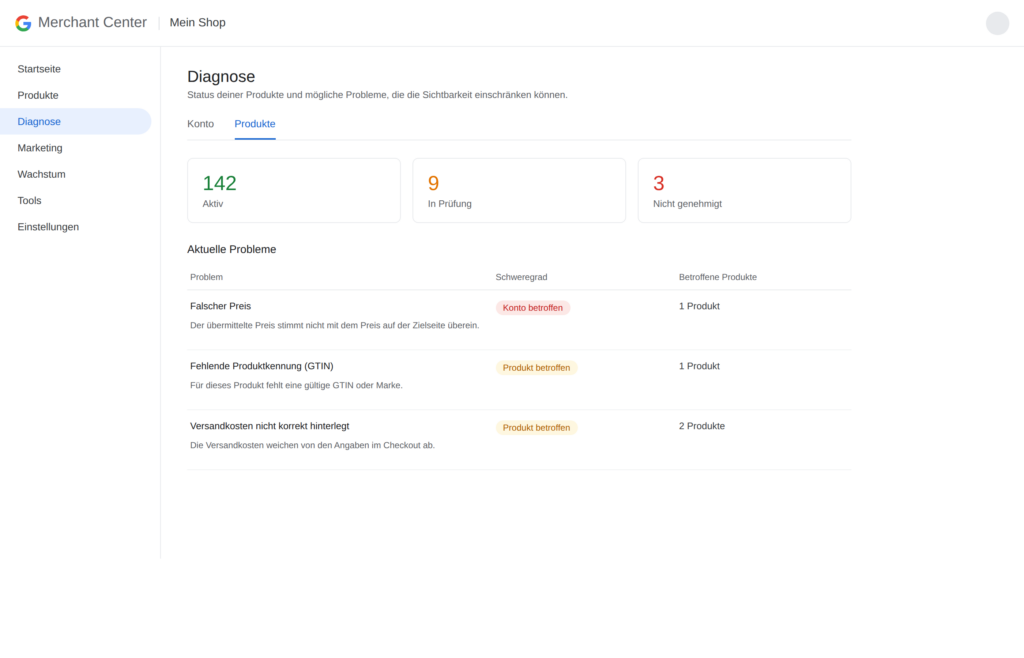
Dass deine Produkte erfolgreich an Google übertragen werden, bedeutet noch nicht automatisch, dass sie auch gut ausgespielt werden. Achte vor allem auf aussagekräftige Produkttitel, verständliche Beschreibungen, hochwertige Produktbilder, korrekte Preise, aktuelle Verfügbarkeit sowie richtige Marken- und Produktkennzeichnungen. Gerade Produkttitel sind für Google Shopping wichtig, weil Google daraus ableitet, um welches Produkt es sich handelt und für welche Suchanfragen es relevant sein kann. Kontrolliere nach der Synchronisierung regelmäßig die Produktprobleme in Google for WooCommerce und im Merchant Center. Typische Probleme betreffen Preise, Verfügbarkeit, Versand oder fehlende beziehungsweise falsche Produktkennzeichnungen.
Sind deine Produkte erfolgreich übertragen und von Google freigegeben, können sie für kostenlose Produkteinträge auf verschiedenen Google-Flächen infrage kommen. Dazu gehören unter anderem die Google Suche, der Shopping-Tab, Google Bilder, Google Maps, Google Lens, YouTube und Gemini. Eine Freigabe im Merchant Center bedeutet allerdings nicht automatisch, dass ein Produkt tatsächlich ausgespielt wird. Google entscheidet anhand verschiedener Faktoren, welche Produkte bei einer konkreten Suchanfrage oder Nutzerinteraktion angezeigt werden.
Zusätzlich kannst du dein Merchant Center mit einem Google-Ads-Konto verbinden. Damit lassen sich deine Produkte beispielsweise über Performance-Max-Kampagnen bewerben. Performance Max kann Anzeigen über verschiedene Google-Kanäle wie Suche, Maps, YouTube, Discover, Gmail und das Displaynetzwerk ausspielen. Eine Kampagne lässt sich auch direkt über Google for WooCommerce erstellen. Gerade bei größeren Shops solltest du allerdings nicht einfach mit den Standardeinstellungen starten. Welche Produkte beworben werden, welches Budget zur Verfügung steht und welche Produkte besonders profitabel sind, sollte bereits bei der Kampagnenplanung berücksichtigt werden.
Wenn du zusätzlich Google Ads und Conversion-Tracking nutzt, solltest du auch die Consent-Konfiguration prüfen. Für Nutzer im Europäischen Wirtschaftsraum müssen die notwendigen Einwilligungen korrekt an Google übermittelt werden. In der Praxis wird dafür häufig eine Consent-Management-Plattform zusammen mit dem Google Consent Mode eingesetzt. Prüfe außerdem, ob Käufe und andere relevante Conversions korrekt in Google Ads ankommen. Eine funktionierende Merchant-Center-Verbindung bedeutet nicht automatisch, dass auch das Conversion-Tracking richtig eingerichtet ist.
Nach der ersten Übertragung sind deine Produkte nicht automatisch sofort sichtbar. Google prüft zunächst den Shop und die eingereichten Produktdaten. Während dieser Phase können Produkte beispielsweise als „ausstehend“ angezeigt werden. Für die erste Prüfung solltest du mit bis zu drei bis fünf Werktagen rechnen. Je nach Konto und Art der Prüfung kann es auch länger dauern. Kontrolliere nach der Einrichtung regelmäßig die Produkt- und Kontoprobleme in Google for WooCommerce beziehungsweise direkt im Merchant Center. Dort findest du beispielsweise Hinweise auf fehlende Pflichtangaben, Preisabweichungen, falsche Verfügbarkeiten, fehlerhafte Produktkennzeichnungen, Versandprobleme oder Verstöße gegen Merchant-Center-Richtlinien. Einzelne Produktprobleme betreffen häufig nur bestimmte Artikel. Kontoprobleme solltest du dagegen besonders ernst nehmen, da sie größere Teile des Sortiments oder das gesamte Konto betreffen können. Erst nach erfolgreicher Prüfung sind die jeweiligen Produkte grundsätzlich für kostenlose Einträge und Google-Ads-Kampagnen freigegeben. Auch dann gilt: Die Freigabe garantiert noch keine tatsächliche Ausspielung.
Mit Google for WooCommerce lässt sich ein WordPress-Shop auf WooCommerce-Basis ohne manuelle API-Konfiguration mit dem Google Merchant Center verbinden. Produktdaten und spätere Änderungen werden automatisch an Google übertragen, sodass kein klassischer Produktfeed regelmäßig manuell hochgeladen werden muss. Die technische Verbindung ist allerdings nur ein Teil der Einrichtung. Entscheidend sind vollständige und korrekte Produktdaten, übereinstimmende Preise und Verfügbarkeiten sowie passende Versand- und Rückgabeinformationen. Nach der Einrichtung solltest du deshalb immer kontrollieren, ob deine Produkte tatsächlich freigegeben wurden und welche Produkt- oder Kontoprobleme Google meldet. Optional kannst du zusätzlich Google Ads verbinden und deine Produkte beispielsweise über Performance Max bewerben. Für viele WordPress-Shops mit WooCommerce ist Google for WooCommerce damit eine gute Lösung für die grundlegende Merchant-Center-Anbindung. Bei größeren Shops, mehreren Märkten oder speziellen Anforderungen an Produktdaten und Feed-Optimierung stößt die Standardlösung jedoch schneller an Grenzen. In solchen Fällen kann ein spezialisiertes Feed-Management die bessere Wahl sein.
SEA verbindet für mich Analyse, Kreativität und die Möglichkeit, immer wieder Neues dazuzulernen. Als Teil des SEA-Teams habe ich große Freude daran, mein Wissen stetig weiterzuentwickeln, neue Ansätze auszuprobieren und meine Erfahrungen mit anderen zu teilen.