Mehr Umsatz ohne mehr Budget: 3 CRO-Hebel für Onlineshops
Dein Shop hat Besucher. Deine Anzeigen laufen. Und doch bleibt der Umsatz hinter deinen Erwartungen zurück? Dann liegt das Problem oft nicht beim Tra... mehr


 Google Ads
 SEO-Beratung
 Social-Media-Beratung
 Online-Marketing-Beratung
 KI Beratung
 Newsletter-Anmeldung







 Romina Afzal
 Kennst du das? Du verwaltest mehr als ein Google Ads Konto und verbringst gefühlt mehr Zeit mit Ein- und Ausloggen als mit der eigentlichen Arbeit. Kampagne A prüfen, ausloggen, bei Kunde B einloggen, Bericht erstellen, wieder ausloggen, nächstes Konto. Genau für dieses Problem gibt es eine Lösung, die viele kennen, aber längst nicht alle nutzen: das Google Ads MCC, offiziell Verwaltungskonto genannt. In diesem Beitrag zeigen wir dir, was sich dahinter verbirgt, welche Vorteile es dir bringt, für wen es sich lohnt und wie du dir Schritt für Schritt dein eigenes Verwaltungskonto einrichtest.
MCC steht für „My Client Center” – ein Begriff aus den Zeiten, als Google Ads noch Adwords hieß. Daher hört man auch heute noch gelegentlich „Adwords MCC”. Offiziell heißt es inzwischen Verwaltungskonto oder Manager-Konto, gemeint ist aber dasselbe.
Am einfachsten stellst du dir ein MCC Google Ads Konto als zentrales Dachkonto vor. Ein Verwaltungskonto ist ein eigenes Google Ads-Konto, über das mehrere einzelne Google Ads-Konten oder weitere Verwaltungskonten zentral verwaltet werden. Es ist aber nicht als klassisches Werbekonto gedacht, in dem selbst Anzeigen für ein einzelnes Unternehmen geschaltet werden. Und das Praktische dabei: Ein Verwaltungskonto kann sogar weitere Verwaltungskonten enthalten. Du kannst also Strukturen bauen, die mit deiner Konten-Landschaft mitwachsen, egal wie groß sie wird.
Der größte Gewinn eines MCCs lässt sich in einem Wort zusammenfassen: Zeitersparnis. Mit einem einzigen Login hast du Zugriff auf alle verknüpften Konten und kannst:
Besonders wertvoll für Agenturen: Zugriffsrechte vererben sich hierarchisch nach unten. Du richtest sie einmal auf MCC-Ebene ein und musst sie nicht für jedes einzelne Kundenkonto separat pflegen. Die Kunde-Agentur-Beziehung lässt sich so sauber und nachvollziehbar abbilden.
Wichtig: Zugriffsrechte hängen nicht nur von der Ebene im Verwaltungskonto ab, sondern auch davon, ob das Verwaltungskonto beim jeweiligen Kundenkonto als administrativer Inhaber hinterlegt ist. Dadurch lässt sich die Agentur-Kunden-Beziehung sauberer steuern und nachvollziehen.
Ein Verwaltungskonto eignet sich für alle, die mehr als ein Google Ads Konto betreuen, wenn Reporting, Nutzerrechte, Abrechnung oder Kontostruktur zentral gesteuert werden sollen – klassischerweise Agenturen, aber auch Online-Marketing-Verantwortliche in Unternehmen, die mehrere Kampagnen oder Kundenkonten gleichzeitig im Blick behalten müssen.
Eine grobe Orientierung: Mit einer einzelnen E-Mail-Adresse können bis zu 20 Google Ads-Konten verknüpft sein, einschließlich Verwaltungskonten. Ein Verwaltungskonto kann aber schon deutlich früher sinnvoll sein, sobald mehrere Konten zentral gesteuert, ausgewertet oder berechtigt werden sollen. Betreust du mehr als 20 Konten und möchtest Leistung sowie Conversions zentral auswerten, solltest du spätestens dann zum Verwaltungskonto greifen. Und falls du auf monatliche Rechnungsstellung angewiesen bist, führt ohnehin kein Weg daran vorbei, denn dafür ist ein Verwaltungskonto zwingend erforderlich.
Auch wer mehrere Konten für unterschiedliche Länder, Zeitzonen oder Währungen betreibt, fährt mit einem MCC deutlich entspannter als mit einem Sammelsurium an Einzelkonten.
Wichtig zu wissen: Ein Verwaltungskonto ist kein Upgrade deines bestehenden Google Ads Kontos, sondern ein eigenständiges, neues Konto. Hast du es einmal eingerichtet, verknüpfst du damit bestehende Konten oder legst direkt neue an. Bestehende Konten bleiben also eigenständig und werden nur mit dem Verwaltungskonto verknüpft. Übrigens: Es gibt neben der Verknüpfung mit einem Verwaltungskonto noch weitere Arten der Kontoverknüpfung, etwa mit Google Analytics 4. Einen Überblick dazu findest du in unserem Artikel zur Google-Ads-Konto-Verknüpfung.
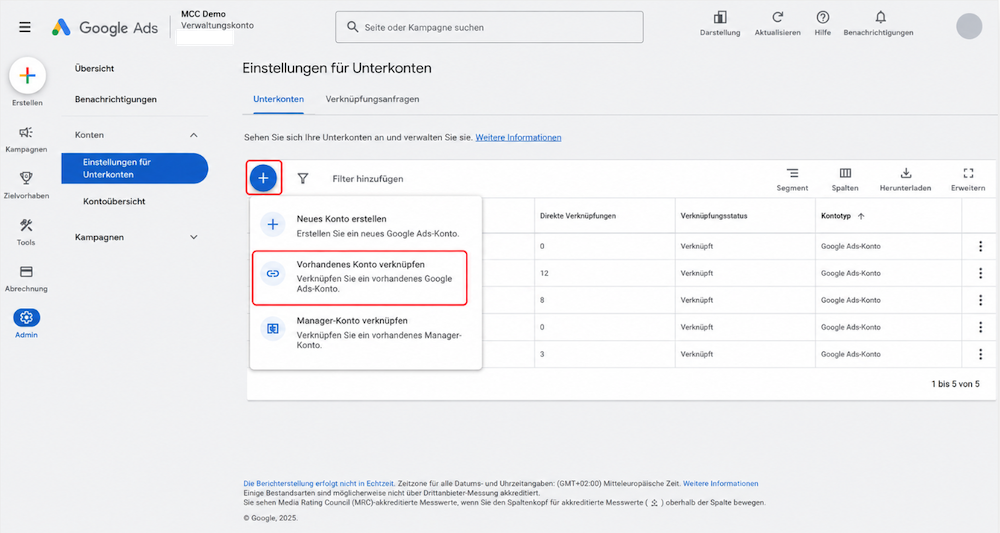
Möchtest du ein vorhandenes Google Ads Konto zu deinem Verwaltungskonto hinzufügen, gehst du so vor:
Die Nutzer des Zielkontos erhalten daraufhin eine E-Mail mit einer Einladung zur Verknüpfung. Sobald sie angenommen wurde, bekommst du eine Bestätigung und das Konto ist automatisch mit deinem Verwaltungskonto verbunden.
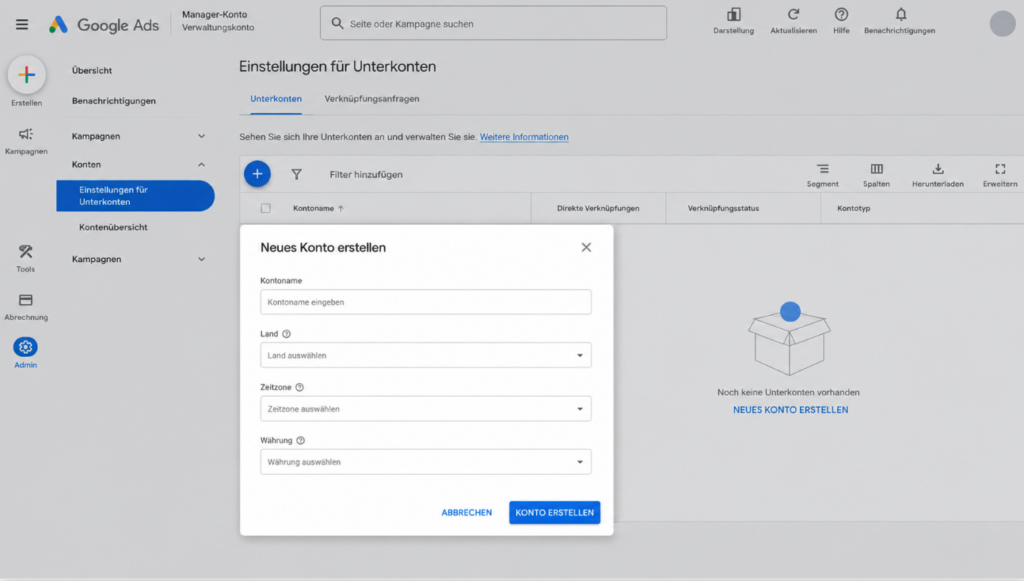
Brauchst du ein komplett neues Konto, musst du dafür gar nicht erst das MCC verlassen:
Keine Sorge: Wird ein Kundenkonto mit einem Verwaltungskonto verknüpft, ändert sich für die Nutzer dieses Kontos im Alltag nichts. Sie melden sich weiterhin ganz normal an und arbeiten wie gewohnt. Auf das Verwaltungskonto selbst oder auf andere damit verknüpfte Konten haben sie aber keinen Zugriff, sofern kein separater Zugriff auf das MCC gewährt wird. Berechtigte Administratoren im Einzelkonto können die Verknüpfung zum Verwaltungskonto wieder aufheben.
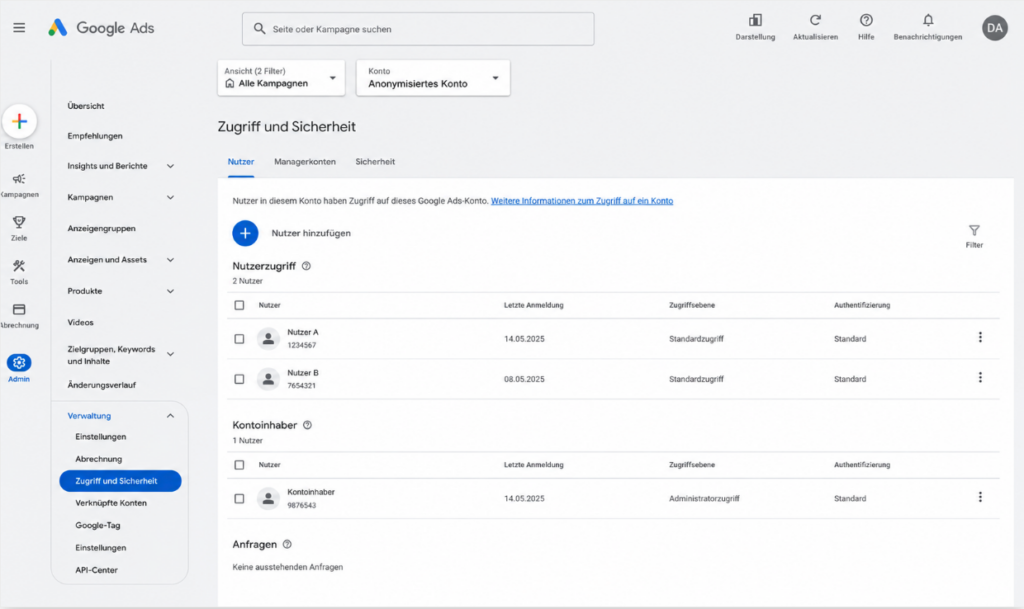
Ein Hinweis am Rande: Ein verknüpftes Verwaltungskonto ist nicht automatisch administrativer Inhaber des Kundenkontos. Wird ein bestehendes Konto nur verknüpft, erhält das Verwaltungskonto nicht automatisch vollständige Inhaberschaftsrechte. Diese müssen im Kundenkonto separat aktiviert werden. Das lässt sich im Kundenkonto unter Verwaltung > Zugriff und Sicherheit prüfen.
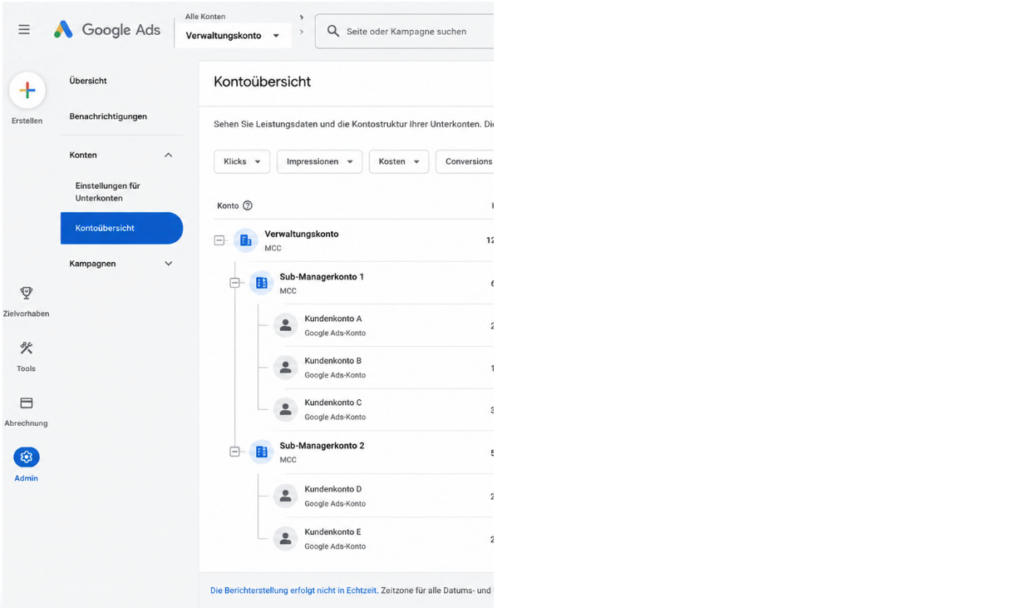
Sobald mehr als ein Konto im Spiel ist, lohnt sich der Blick auf eine durchdachte MCC-Struktur, denn ein gewachsenes Konto-Wirrwarr lässt sich später nur mit viel Aufwand wieder sortieren. Bewährt hat sich zum Beispiel eine Gliederung nach Branchen oder Geschäftsbereichen, mit Sub-MCCs für einzelne Länder darunter. Die beste Struktur hängt davon ab, wie Reporting, Abrechnung, Verantwortlichkeiten und Zugriffe später gesteuert werden sollen. Nicht zu kleinteilig strukturieren, sonst entsteht unnötige Komplexität. Für Agenturen sind Sub-MCCs nach Team, Markt, Abrechnungsmodell oder Kundencluster oft sinnvoller als rein nach Branche. Eine Agentur könnte etwa ein Sub-MCC für „E-Commerce” anlegen und darunter separate Konten für Deutschland, Österreich und die Schweiz führen, jeweils mit eigenem Budget, eigener Währung und eigener Zeitzone. Über das übergeordnete MCC siehst du trotzdem auf einen Blick, wie sich die Märkte im Vergleich entwickeln, und kannst bei Bedarf schnell reagieren, etwa wenn ein Markt deutlich besser performt als die anderen. Google bietet eine Kontoübersicht bzw. Account Map, über die Struktur und Leistungsdaten der Unterkonten sichtbar werden
Hilfreich ist außerdem die Kontoübersicht bzw. Account Map im Verwaltungskonto: Dort lässt sich die Kontostruktur inklusive Unterkonten besser nachvollziehen und mit Leistungsdaten wie Klicks, Impressionen, Kosten und Conversions einordnen.
Ein Google Ads MCC ist dein zentrales Cockpit für die Verwaltung mehrerer Konten: Du bekommst schneller Zugriff auf Unterkonten, kannst Performance kontoübergreifend prüfen, Nutzerrechte strukturierter verwalten und Abrechnungsthemen zentraler steuern. Sobald du mehr als ein Konto betreust, lohnt sich ein Verwaltungskonto fast immer, spätestens aber, wenn du die Marke von 20 Konten überschreitest oder monatliche Rechnungsstellung nutzen willst. Die Einrichtung selbst ist mit wenigen Klicks erledigt, ganz gleich ob du ein bestehendes Konto verknüpfst oder direkt ein neues erstellst. Unser Rat: Denk die Struktur deines MCCs von Anfang an mit, am besten gleich mit Sub-Konten nach Branchen, Regionen oder Kunden. Dann bleibt auch bei wachsender Konten-Anzahl alles übersichtlich, und du gewinnst genau die Zeit zurück, die dir das ständige Ein- und Ausloggen sonst stiehlt.
SEA verbindet für mich Analyse, Kreativität und die Möglichkeit, immer wieder Neues dazuzulernen. Als Teil des SEA-Teams habe ich große Freude daran, mein Wissen stetig weiterzuentwickeln, neue Ansätze auszuprobieren und meine Erfahrungen mit anderen zu teilen.